 印刷条件
印刷条件[ファイル]▶〔印刷〕▶[印刷条件]
モデルウィンドウのモデル図や固有モード図、応力/変位図、検定比図のレイアウトなどの印刷条件を設定します。

 |
ダイアログ |
|
説明 |
ダイアログ
①レイアウト
用紙の分割数を指定します。
1枚の用紙に最大4分割まで分けて印刷することができます。
4分割を指定した場合は印刷する配置方向を指定し、印刷することができます。
1枚の用紙に最大4分割まで分けて印刷することができます。
4分割を指定した場合は印刷する配置方向を指定し、印刷することができます。
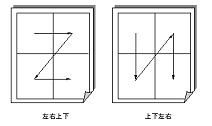 |
| 4分割印刷と印刷の順序 |
|---|
②枠を印刷
枠を印刷する場合はチェックし、その幅を設定します。
③黒色で印刷
線分を印刷する際、線色に関わらず、すべて黒色で印刷します。
④線幅を全て0で印刷
線分を印刷する際、線幅に関わらず、すべて幅0で印刷します。
⑤座標軸を印刷
モデル図、応力/変位図などを印刷する際、座標軸を印刷します。
⑥連続印刷設定
 全体図
全体図
連続印刷で全体図を印刷する場合の設定を行います。
- 印刷範囲
- 印刷範囲を「自動」、「範囲指定」から選択します。
「自動」 : 印刷範囲が「自動」の場合は、最小、最大の節点座標を印刷範囲とします。 「範囲指定」 : 指定の最小値、最大値を印刷範囲とします。 - 最小値、最大値
- [印刷範囲]が「範囲指定」の場合に有効で、印刷範囲の最小値、最大値(X,Y,Z座標)を指定します。
- 自動取得
- [印刷範囲]が「範囲指定」の場合に有効で、最小、最大の節点座標を「最小値」「最大値」に登録します。
- スケール
- スケールを「自動」、「縮尺指定」から選択します。
「自動」 : 用紙の横方向幅に伏図が収まるように出力縮尺の分母を設定します。 「縮尺指定」 : 出力縮尺の分母を設定します。
X-Z平面/Y-Z平面X-Y平面/その他
連続印刷でビューブロックを印刷する場合の設定を、【ビューブロック】の[フレームタイプ](「X-Z平面」「Y-Z平面」「X-Y平面」「その他」)毎に行います。
- 印刷範囲
- 印刷範囲を「自動」、「範囲指定」から選択します。
「自動」 : 印刷範囲が「自動」の場合は、最小、最大の節点座標を印刷範囲とします。 「範囲指定」 : 指定の最小値、最大値を印刷範囲とします。 - 最小値、最大値
- [印刷範囲]が「範囲指定」の場合に有効で、印刷範囲の最小値、最大値(X,Y,Z座標)を指定します。
- 自動取得
- [印刷範囲]が「範囲指定」の場合に有効で、[フレームタイプ]が一致する【ビューブロック】の最小、最大の節点座標を「最小値」「最大値」に登録します。
- スケール
- スケールを「自動」、「縮尺指定」から選択します。
「自動」 : 用紙の横方向幅に伏図が収まるように出力縮尺の分母を設定します。 「縮尺指定」 : 出力縮尺の分母を設定します。
説明
連続印刷設定の使用例
- 【ビューブロック】で以下のビューブロックを作成します。
Y1 : 黄色の範囲を基準座標Y正方向に見たビューブロック Y2 : 緑色の範囲を基準座標Y正方向に見たビューブロック 
- 「Y1」、「Y2」ビューブロックの[フレームタイプ]を「X-Z平面」に指定します。

- [連続印刷設定]で「X-Z平面」の印刷範囲が[自動]の場合
「Y1」、「Y2」のビューブロック範囲の節点を印刷範囲(下図赤枠)とし、連続印刷を行います。

- [連続印刷設定]で「X-Z平面」の印刷範囲が[範囲指定]の場合
下図のように最小値、最大値を指定します。

指定した最小値、最大値の直方体を印刷範囲(下図赤枠)とし、連続印刷を行います。

▲PAGETOP